Postingan

Menampilkan postingan dengan label tutorial

Subequations : Persamaan Bersarang

Gambar
subequations Ketika kita menginginkan untuk menyisipkan persamaan namun persamaan itu bagian dari persamaan utama maka kita mempunyai perintah penyisipan dengan nama : subequestions. Perintah ini memberikan kemudahan dalam mengatur persamaan yang bersarang. Berikut ini contoh filenya : 

Fontawesome : Iconic Design in LaTeX

Gambar
Ada kala ketika kita menulis suatu dokumen menginginkan untuk menyisipkan  data diri kita berupa nomor telepon, akun facebook, twitter atau yang lainnya.  Pada kesempatan ini saya akan memperkenalkan nama paket yang khusus berguna dalam melakukan tugas tersebut denga nama fontawesome dan untuk paket LaTeX dapat diunduh disini dengan nama yang sama. Penggunaan Dasar Fontawesome dapat digunakan di dokumen LaTeX dengan syarat dijalankan dengan mesin XeLaTeX artinya paket ini tidak compatible dengan PDFTeX atau PDFLaTeX. Jalankan file contoh dibawah ini dengan menggunakan XeLaTeX : Maka didapatkan hasil seperti ini :

Membuat Soal Ujian Menggunakan LaTeX #Part4

Gambar
Pada kesempatan ini, saya memberikan cara "Membuat soal ujian menggunakan LaTeX". Seperti pada tutorial sebelumnya, saya membahas pengaturan nilai atau points pada setiap pertanyaan yang diberikan. Berikut ini kode LaTeX nya :  Memberikan Baris Kosong untuk Isian Jawaban  Untuk memberikan baris kosong yang digunakan isian jawaban  yaitu dengan perintah pengaturan  seperti ini :  Perintah diatas akan memberikan baris kosong dengan lebar secara vertikal sebesar 2 inchi. Berikut ini kode lengkap yang dapat kamu salin dan gunakan : Untuk hasilnya akan didapatkan seperti ini :

Membuat Soal Ujian Menggunakan LaTeX #Part3

Gambar
exam/ujian Pada pembahasan sebelumnya, saya membahas bagaimana membuat soal ujian menggunakan paket/kelas exam yaitu disini . Pada pembahasan ini, kita akan memberikan seri tutorial yaitu memulai membuat dokumen untuk soal ujian.  1. Awal dokumen exam   Pembahasan ini diambil dari dokumentasi paket exam . Untuk menghasilkan dokumen mendasar soal ujian adalah cukup mudah. Setelah mempelajari ini, seharusnya kamu bisa membuat dokumen soal ujian. 1.1. Perintah \documentclass Ini merupakan perintah yang wajib kita gunakan ketika memulai dokumen didalam LaTeX. Untuk membuat dokumen soal ujian kita mulai dengan : Perintah diatas digunakan untuk mendefinisikan kelas exam. Ketika kita ingin mengubah ukuran font(tulisan) dapat dilakukan dengan perintah berikut : 1.2. Membubuhkan nama peserta ujian  Untuk membubuhkan nama peserta ujian dapat dilakukan perintah seperti ini : 1.3. Menyisipkan pertanyaan  Kelas exam memiliki kemudahan dala...

Membuat Soal Ujian Menggunakan LaTeX #Part 2

Kumpulan Soal UM UGM from Hirwanto Iwan Pada kesempatan ini, saya akan memberikan tutorial sederhana "Bagaimana membuat soal ujian  dengan menggunakan paket yang kita sebut dengan nama " Exam ". Paket ini mengatur berbagai jenis dokumen yang dipergunakan dalam membuat soal ujian seperti pilihan ganda( multiple choices), esai, maupun  sekedar kuis. Sebelumnya saya telah membahasnya pada pembahasannya disini . Pada dasarnya, perintah dalam memulai membuat dokumennya sama seperti kelas dokumen yang lainnya yaitu sebagai berikut :  Pada bagian diatas merupakan bagian preamble dari kelas exam . Kita akan membuat dokumen yang memuat soal ujian dengan mencantumkan cover yaitu logo pada halaman depan soal. Pada contoh preamble diatas perhatikan dengan seksama yaitu bagian dibawah ini :  Pada bagian tersebut kita memiliki beberapa pilihan yaitu Untuk menampilkan soal tanpa disertai jawaban maka ikuti perintah diatas.  Untuk menampilkan soal, kunc...

SciPy

SciPy atau singkatan dari scientific python ,  merupakan SciPy merupakan singkatan dari Scientific Python adalah koleksi dari algoritma matematika dan fungsi yang dibangun pada ekstensi NumPy di Python. Dengan penambahan kekuatan yang signifikan ke sesi interaktif Python dibuktikan oleh pengguna dengan perintah dan kelas tingkat tinggi untuk manipulasi dan visualisasi data. Dengan adanya editor interktif di SciPy dapat bersaing dengan perangkat MATLAB, IDL, R -Lab, dan SciLab,  Berikut ini contoh dari dokumen SciPy : \documentclass{beamer} \usepackage{pythontex} \usetheme{dei-v2} \title{SciPy} \author{Hirwanto} \begin{document} \maketitle \begin{frame}{Pendahuluan} SciPy merupakan singkatan dari \emph{Scientific Python} adalah koleksi dari algoritma matematika dan fungsi yang dibangun pada ekstensi NumPy di Python. Dengan penambahan kekuatan yang signifikan ke sesi interaktif Python dibuktikan oleh pengguna dengan perintah dan kelas tingkat tinggi...

Galeri PythonTeX

Berikut ini saya beberapa contoh dari penggunaan PythonTeX dan dokumen ini sepenuhnya diterjemah dari Galery PythonTeX milik sang pembuat yaitu G.M. Poore : Galeri PythonTeX from Hirwanto Iwan

IPython : Sesi I "Operasi Dasar di SymPy"

Kita akan mendiskusi operasi dasar didalam NumPy menggunakan IPython seperti penjelasan slide dibawah ini : IPython : Operasi Dasar di Sympy from Hirwanto Iwan

IPhyton : Editor Interaktif Saintis di Python

IPython merupakan editor interaktif saintis di Python. Salah satu tujuan dibuat di IPython adalah untuk menampilkan data beserta hasil dalam satu tempat, berikut ini tutorial singkatnya :  Introduction to IPython from Hirwanto Iwan

Introduction to NumPy

Numpy merupakan singkatan dari Numerical Pythonadalah module yang dikhususnya untuk menganalisa data dan melakukan pemrosesan secara numerik disimbolkan dalam bentuk array(susunan). Ini sangat cocok salah satunya bagi kita dalam menganalisa data dampak yangterjadi terhadap kenaikan bbm. Membuat Array di NumPy \begin{sympyblock} # Buat sebuah daftar, kemudian satu dengan # fungsi np.array() alist = [1, 2, 3] arr = np.array(alist) \end{sympyblock} Maka dengan perintah dibawah ini : \[\sympy{arr}\] Akan didapat dokumen seperti ini :   Introduction to NumPy from Hirwanto Iwan

Sympy dan PythonTeX II

SymPy atau Symbolic Python   merupakan sekumpulan simbol matematika di bahasa pemrogram Python yang memudahkan kita dalam menghitung dan mengakses perhitungan matematika baik data maupun hasilnya :  Berikut ini adalah contoh dari penerapan SymPy dan PythonTeX dalam menghasilkan perhitungan di LaTeX :  PythonTeX dan Sympy kolaborasi from Hirwanto Iwan

Road to PythonTeX : Miscellaneous

Pada bagian ini akan diberikan beberapa  penerapan PythonTeX dalam mengakses perintah di dalam bahasa pemrograman Python, misalkan kita menginginkan mencari nilai integral di LaTeX. Perintah ini mengacu pada module yang telah kita instal di program Python. Dan PythonTeX bertindak sebagai jembatan untuk melakukan hal ini menjadi memungkinkan, berikut  contohnya : \begin{sympyblock} phi = Symbol(r'\phi') h = Integral(exp(-phi**2), (phi, 0, oo)) \end{sympyblock} \[\sympy{h}=\sympy{h.doit()}\] Perintah diatas memanggil perintah mencari nilai integral melalui Python kemudian dengan menggunakan PythonTeX maka akan mendapatkan hasil dari integral yang kita cari dan cukup dan praktis kan .   Road to PythonTeX from Hirwanto Iwan

Virgin LaTeX

Gambar
TeX atau tekh dalam bahasa Yunani , tetapi terkadang sering disebut tek dalam pengucapan bahasa Inggris merupakan sistem pengaturan yang didesain dan ditulis oleh Donald E.Knuth dan dirilis pada tahun 1978. Dengan sistem pengaturan ini dan dengan format yang disebut TeX . TeX sendiri dibuat dengan bahasa pemrograman WEB dan tersedia diberbagai sistem operasi seperti Linux, Windows, ataupun Mac OS. Versi stabil dirilis pada bulan Januari 2014 dan kode versi 3.14159265. TeX sendiri dibuat bersama font yang digunakan dengan METAFONT dan Computer Modern sebagai standar font yang digunakan di TeX. Bagaimana menggunakan TeX Utamanya dalam menggunakan \TeX\ seperti kebanyakan program dalam memulainya dan untuk memastikan program tersebut berjalan adalah dengan mengetikkan kalimat sederhana yaitu "Hello World" seperti ini : Hello, World \bye Akan didapat hasil seperti ini :  Apa yang terjadi : Untuk membuat dokumen virgin LaTeX kamu b...

XeLaTeX III : Menyisipkan teks Arab di LaTeX

Pada pembahasan kali saya akan memberikan  salah satu untuk menyisipkan teks Arab ke dalam LaTeX, berikut ini paket yang diperlukan untuk menjalankannya :  \usepackage{arabtex} \usepackage[utf8]{inputenc} \usepackage[LFE,LAE]{fontenc} \usepackage[arabic]{babel} Penjelasan diatas : nusepackagefarabtexg merupakan paket yang mentermah ke dalam skrip teks arab, \usepackage[utf8]{inputenc} merupakan paket yang meminta pembacaan font arab yang akan diubah ke dalam bahasa TeX dan tergantung sistem operasi yang digunakan, namun kebanyakkan sistem operasi telah mendukungnya, sedangkan \usepackage[LFE,LAE]{fontenc} merupakan operasi sebaliknya dari \usepackage[utf8]{inputenc} yang menterjemah bahasa TeX ke dalam tampilan teks /scripts Arab(LAE) dan Farsi(LFE). Paket babel pada bagian akhir baris preamble adalah pengaturan bahasa Arab yang digunakan untuk pemenggalan kata yang sesuai dengan bahasa Arab. Namun ketiga paket diatas bila menginginkan men...

XeLaTeX II : Menyisipkan bahasa Jepang di LaTeX

Seperti pembahasan sebelumnya, disini saya akan memberikan contoh bagaiman menyisipkan font yang memuat huruf kanji, berikut contohnya :  \documentclass{article} \usepackage{xeCJK} \usepackage{xeCJK} \usepackage{fontspec} \setCJKmainfont{KOZGOPR6N-REGULAR.otf} \setCJKsansfont{KOZGOPR6N-LIGHT.otf} \setCJKmonofont{KOZGOPR6N-LIGHT.otf} \begin{document} \section{これは最初のセクションである} 日本語で \LaTeX の組版を実証するための導入部分。 フォントはまた、数学的な形態および他の環境で使用することができる \vspace{0.5cm} And you can also use Latin characters within your Japanese document. \end{document} Maka akan menghasilkan tampilan dalam bentuk .pdf seperti ini : Xelatex & Japanese from Hirwanto Iwan

Wordlike : Paket LaTeX untuk Anda yang kangen pada Microsoft Word

Paket Wordlike merupakan paket yang menyediakan  pengaturan yang sesuai ata hampir sama dengan pengaturan di Microsoft Word , atau Open Office atau Star Office dan Libre Office Word. Paket ini memberikan pengaturan simple seperti pada Word. Berikut ini bagaimana cara menggunakannya : \usepackage{wordlike} Dibawah ini contoh sederhana dalam menggunakan paket Wordlike : \documentclass{article} \newcommand*{\word}{ Lorem ipsum dolor sit amet, consectetuer adipiscing elit. Ut purus elit, vestibulum ut, pla- cerat ac, adipiscing vitae, felis.} \usepackage{wordlike} \begin{document} \word \end{document} Untuk hasilnya dapat dilihat disini : Wordlike from Hirwanto Iwan

Instalasi Protext LaTeX di Windows 7 , 64-bit

Gambar
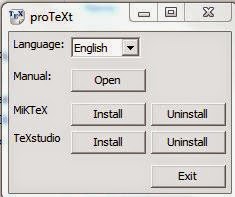
Assalamu'alaikum, Warahmatullah Wabarakaatuh , Mohon maaf sudah telah banget, saya sudah banyak membahas tentang LaTeX, namun di bagian blog ini belum ada penjelasan mengenai tutorial instalasi LaTeX. Memang saya rasa banyak bertebaran tutorial sejenis mengenai instalasi LaTeX , namun disini saya akan menjelaskan menurut versi saya, Ok lanjut,  Apa itu Protext ? Lalu apa beda dengan miktex dan texlive. Protext merupakan sekumpulan file yang berisi program seperti miktex versi 64 bit dan 32 bit, texstudio, dan sumatra pdf yang jadi satu menjadi file instalasi yang mudah digunakan, berikut ini screen shot nya : Instalasi Protext di Windows 7 64 - bit  Kita akan melakukan instalasi protext di windows 7 64 -bit, sebelum melakukan instalasi protext terlebih dahulu unduh file protext di protext  . Setelah diunduh maka selanjutnya kita siap lakukan instalasi, ikuti langkah - langkah berikut ini : Buka file protext.iso dengan menggunakan  Daemon tool...